Domain große-hilfe.de kaufen?
Wir ziehen mit dem Projekt
große-hilfe.de um.
Sind Sie am Kauf der Domain
große-hilfe.de interessiert?
domain@kv-gmbh.de · 0541-91531010
Domain große-hilfe.de kaufen?
Warum funktioniert Snipping Tool nicht?
Warum funktioniert Snipping Tool nicht? Gibt es eine Fehlermeldung, die angezeigt wird? Hast du versucht, das Programm neu zu starten oder deinen Computer neu zu starten? Möglicherweise liegt das Problem an fehlenden Berechtigungen oder an einer beschädigten Datei. Hast du die neueste Version des Snipping Tools installiert? **
Wie installiere ich Snipping Tool?
Um das Snipping Tool auf einem Windows-Computer zu installieren, müssen Sie zuerst sicherstellen, dass es nicht bereits auf Ihrem System vorhanden ist. Geben Sie dazu "Snipping Tool" in die Windows-Suchleiste ein. Wenn es nicht gefunden wird, können Sie es über die Systemsteuerung unter "Programme und Funktionen" installieren. Klicken Sie auf "Windows-Funktionen aktivieren oder deaktivieren" und suchen Sie nach dem Snipping Tool. Aktivieren Sie das Kontrollkästchen neben dem Snipping Tool und klicken Sie auf "OK". Das Snipping Tool sollte nun auf Ihrem Computer installiert sein und kann über die Windows-Suche oder das Startmenü geöffnet werden. **


Ähnliche Suchbegriffe für Snipping
Top-Angebote
Produkte zum Begriff Snipping:
-
RIDDER Rollator »Assistenz«Rahmen und Material Der Rahmen aus Aluminium kombiniert niedriges Gewicht mit hoher Tragfähigkeit. Aluminium ist korrosionsarm und sorgt dafür, dass der Rollator auch bei häufiger Nutzung die erf bei Bedarf lohnt sich eine Nachfrage beim Händler oder Kundenservice.89,99 €*Versand: 5,95 €Sichere Weiterleitung zum Anbieter
-
Lehrbuch Operationstechnische AssistenzLehrbuch Operationstechnische Assistenz , Lehrbuch für die OTA-Ausbildung , Retuschestifte & Spray > Autopflege & Aufbereitung , Erscheinungsjahr: 20230413, Produktform: Leinen, Redaktion: Müller, Dennis, Seitenzahl/Blattzahl: 732, Abbildungen: 550 farbige Abbildungen, Keyword: OTA; Operationstechnische Assistenz; OP; Ausbildung; Chirurgie; perioperativ; Operation; Herzchirurgie; Viszeralchirurgie; Springer im OP, Fachschema: Chirurgie~Krankenpflege~Pflege / Krankenpflege, Fachkategorie: Chirurgie, Warengruppe: HC/Medizin/Allgemeines, Lexika, UNSPSC: 49019900, Warenverzeichnis für die Außenhandelsstatistik: 49019900, Länge: 270, Breite: 212, Höhe: 30, Gewicht: 2014, Produktform: Gebunden, Genre: Mathematik/Naturwissenschaften/Technik/Medizin,84,00 €*Versand: 0,00 €Sichere Weiterleitung zum Anbieter
-
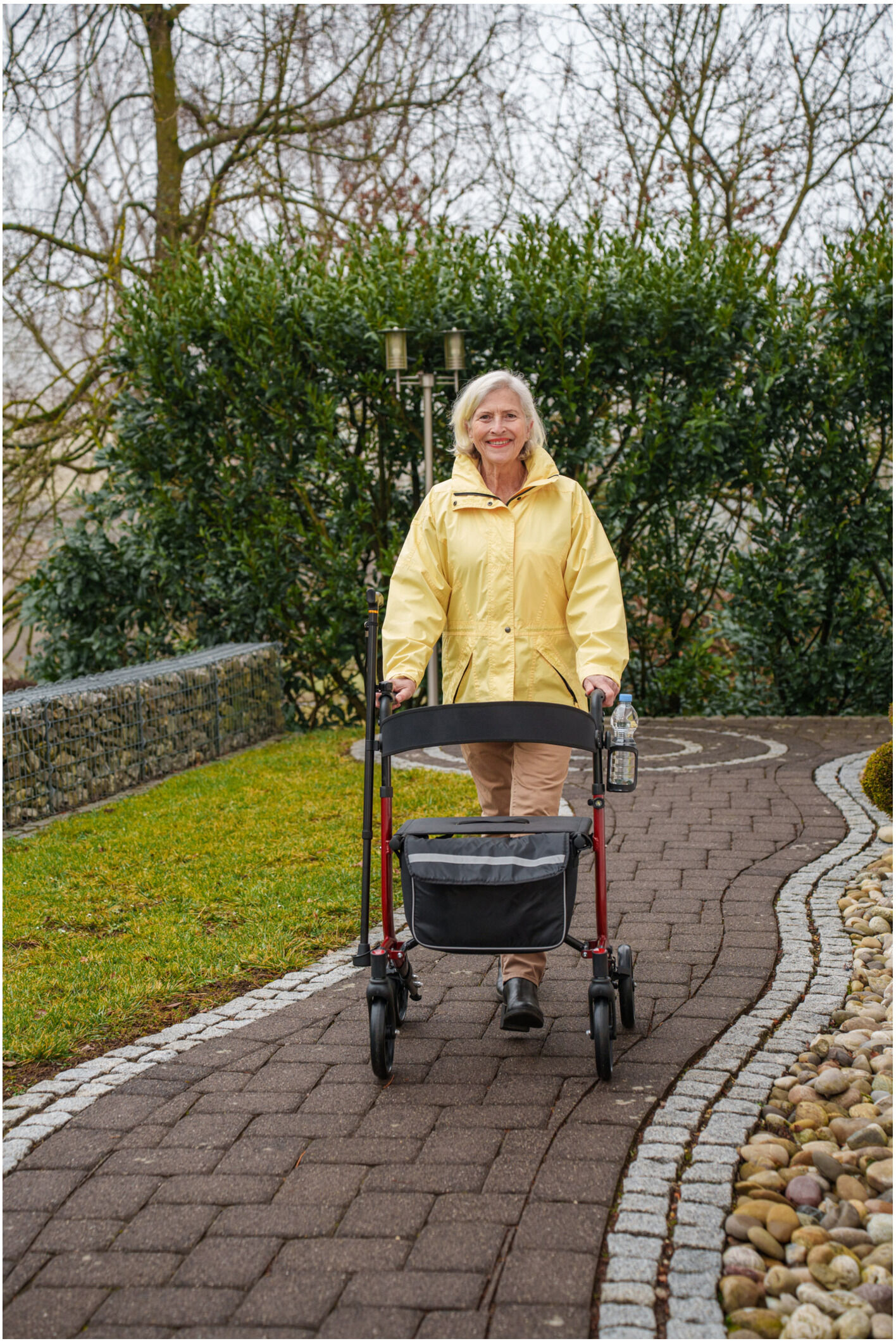
RIDDER Rollator Assistenz, zusammenklappbarSicherheit und Stabilität Die Konstruktion aus Aluminium kombiniert geringes Eigengewicht mit hoher Festigkeit, sodass die angegebene Maximale Belastbarkeit von ca. 125 kg sicher eingehalten wird. Die geprüfte Ausführung und die Registrierung als Medizinprodukt Klasse I dokumentieren die Eignung für den Einsatz als Gehhilfe im Alltag. Sitzkomfort und Ergonomie Die Sitzfläche von ca. 45 x 25 cm und der Rückengurt bieten Komfort beim Ruhen, während die Sitzhöhe von ca. 55 cm das Aufstehen und Hinsetzen erleichtert. Die Griffe lassen sich in 7 Stufen anpassen, so dass die Bedienung ergonomisch auf die Körpergröße abgestimmt werden kann. Mobilität und Reifen Die Vollgummibereifung sorgt für zuverlässigen Lauf ohne Plattfüße, und der Raddurchmesser von ca. 20 cm verbessert die Überrollbarkeit kleiner Hindernisse. Ankipphilfen unterstützen das sichere Überwinden von Bordsteinen, ohne den Rollator vollständig anheben zu müssen. Ausstattung und Stauraum Die abnehmbare Einkaufstasche bietet Platz für persönliche Gegenstände, der Becherhalter und der Gehstockhalter erhöhen die ät im Alltag. LED-Licht und Klingel erweitern die Funktionalität bei kurzen Wegen und reduzieren Unsicherheiten bei schlechter Sicht. Transport und Lagerung Der einfache Faltmechanismus reduziert die Abmessungen auf ca. 27 cm Breite im zusammengeklappten Zustand, wodurch der Rollator kompakt transportiert und platzsparend gelagert werden kann. Das Gewicht von ca. 8 kg erleichtert das Hantieren beim Ein- und Ausladen. Produktmerkmale Merkmal Angabe Ausstattung Stock- und Becherhalter, Tasche, Led, Klingel Material Aluminium, Nylon, PVC Max. Belastbarkeit ca. 125 kg Sitzbreite ca. 45 cm Sitzhöhe ca. 55 cm Raddurchmesser ca. 20 cm Gewicht ca. 8 kg Maße L x B ca. 75 x 77 cm Höhe Stützpunkte ca. 80 – 95,5 cm Zusammengeklappt Breite ca. 27 cm Medizinprodukt Klasse I registriert FAQ Ist der Rollator für den Alltag im Freien geeignet? Der Rollator ist mit Vollgummibereifung und Ankipphilfen ausgestattet, was ihn für befestigte Wege und das Überwinden kleiner Hindernisse geeignet macht. Für sehr unebenes Gelände sind spezielle Outdoor-Modelle zu empfehlen. Wie wird der Rollator zusammengeklappt und transportiert? Der Rollator verfügt über einen einfachen Faltmechanismus, der das Zusammenklappen auf etwa 27 cm Breite ermöglicht. Das geringe Gewicht von ca. 8 kg erleichtert das Heben in Fahrzeuge oder das Verstauen zu Hause. Welche Zusatzteile sind im Lieferumfang enthalten? Im Lieferumfang enthalten sind unter anderem die abnehmbare Einkaufstasche , ein Becherhalter , ein Stockhalter , sowie LED-Licht und Klingel , sodass die Grundausstattung für den Alltag abgedeckt ist. Benötigt der Rollator eine Montage? Der Rollator wird in der Regel vormontiert geliefert; vor der ersten Nutzung sollten Griffe und Zubehör gemäß Anleitung überprüft und gegebenenfalls nachgezogen werden. Verfügt der Rollator über eine Hilfsmittelnummer? Das Produkt ist als Medizinprodukt Klasse I registriert, verfügt jedoch...89,99 €*Versand: 5,95 €Sichere Weiterleitung zum Anbieter
-
Neurolinguistisches Programmieren (NLP) als Unterstützung bei Persönlichkeitsstörungen in der Sozialpädagogik. Hilfe bei Impulskontrollstörungen,Neurolinguistisches Programmieren (nlp) Als Unterstützung Bei Persönlichkeitsstörungen In Der Sozialpädagogik. Hilfe Bei Impulskontrollstörungen, Taschenbuch Von Julia Hermani, Grin, 978-3-346-78673-9, Seitenanzahl: 2017,95 €*Versand: 0,00 €Sichere Weiterleitung zum Anbieter



-
Wie funktioniert Snipping Tool Windows 10?
Das Snipping Tool ist ein integriertes Programm in Windows 10, mit dem Benutzer Screenshots erstellen können. Um das Snipping Tool zu verwenden, öffnen Sie es entweder über die Suche in der Taskleiste oder über das Startmenü. Wählen Sie dann die Art des Screenshots aus, den Sie erstellen möchten (Vollbild, rechteckiger Ausschnitt, freie Form oder Fenster). Klicken Sie auf "Neu" und ziehen Sie den Cursor über den Bereich, den Sie erfassen möchten. Anschließend können Sie den Screenshot speichern, kopieren oder bearbeiten. **
-
Was ist das Snipping Tool 3?
Das Snipping Tool 3 ist ein Bildschirmaufnahmeprogramm, das es Benutzern ermöglicht, Screenshots von ihrem Computerbildschirm zu erstellen. Es bietet verschiedene Aufnahmemodi wie Rechteck, Freiform, Fenster oder Vollbild. Mit dem Snipping Tool 3 können Benutzer ihre Screenshots bearbeiten, markieren und speichern, um sie später zu verwenden. Es ist ein nützliches Werkzeug für Präsentationen, Tutorials oder einfach nur zum Teilen von Bildschirminhalten. **
-
Wie öffne ich das Snipping Tool?
Um das Snipping Tool zu öffnen, kannst du entweder die Windows-Suche verwenden und nach "Snipping Tool" suchen. Alternativ kannst du auch die Tastenkombination "Windows-Taste + Shift + S" drücken, um das Snipping Tool direkt zu öffnen. Eine weitere Möglichkeit ist, das Snipping Tool über das Startmenü unter "Windows-Zubehör" zu finden und von dort aus zu öffnen. Du kannst auch einen Rechtsklick auf die Taskleiste machen, "Neu" auswählen und dann "Snipping Tool" anklicken, um es zu öffnen. **
-
Wo werden Snipping Tool Bilder gespeichert?
Das Snipping Tool speichert standardmäßig die erstellten Bilder in der Zwischenablage. Wenn du ein Bild mit dem Snipping Tool aufgenommen hast, kannst du es in ein anderes Programm einfügen, z. B. in ein Bildbearbeitungsprogramm oder in ein Textverarbeitungsprogramm. Von dort aus kannst du das Bild dann speichern, wo du möchtest. Es gibt jedoch auch die Möglichkeit, die Einstellungen des Snipping Tools anzupassen, um die Bilder direkt an einem bestimmten Speicherort zu speichern. Hast du diese Einstellungen bereits geändert oder möchtest du wissen, wo die Standard-Speicherort für Snipping Tool Bilder ist? **


Wie benutze ich das Snipping Tool?
Um das Snipping Tool zu verwenden, öffne zuerst das Programm auf deinem Computer. Klicke dann auf "Neu" und wähle den Bereich aus, den du erfassen möchtest. Du kannst zwischen verschiedenen Arten von Ausschnitten wählen, z.B. Freihand, Rechteck oder Fenster. Nachdem du den gewünschten Bereich ausgewählt hast, kannst du den Ausschnitt speichern, kopieren oder markieren. Du kannst das Snipping Tool auch verwenden, um Notizen oder Markierungen auf dem Bildschirmausschnitt hinzuzufügen. **
Wie finde ich das Snipping Tool?
Das Snipping Tool ist eine integrierte Anwendung in Windows-Betriebssystemen, die es Benutzern ermöglicht, Screenshots zu erstellen. Um das Snipping Tool zu finden, können Sie einfach die Windows-Suche verwenden und nach "Snipping Tool" suchen. Alternativ können Sie auch auf das Startmenü klicken, "Alle Apps" auswählen und nach dem Snipping Tool suchen. Eine weitere Möglichkeit besteht darin, die Tastenkombination "Windows-Taste + Shift + S" zu verwenden, um das Snipping Tool schnell zu öffnen. Wenn Sie das Snipping Tool häufig verwenden, können Sie es auch an die Taskleiste oder den Desktop anheften, um einen schnellen Zugriff zu haben. **
Top-Angebote
Produkte zum Begriff Snipping:
-
Der Familienlastenausgleich - große Hilfe oder kleine Unterstützung?, Taschenbuch von Sebastian Filipowski, GRIN, 978-3-638-78948-6Der Familienlastenausgleich - Große Hilfe Oder Kleine Unterstützung?, Taschenbuch Von Sebastian Filipowski, Grin, 978-3-638-78948-6, Seitenanzahl: 2015,95 €*Versand: 0,00 €Sichere Weiterleitung zum Anbieter
-
RIDDER Rollator »Assistenz«Rahmen und Material Der Rahmen aus Aluminium kombiniert niedriges Gewicht mit hoher Tragfähigkeit. Aluminium ist korrosionsarm und sorgt dafür, dass der Rollator auch bei häufiger Nutzung die erf bei Bedarf lohnt sich eine Nachfrage beim Händler oder Kundenservice.89,99 €*Versand: 5,95 €Sichere Weiterleitung zum Anbieter
-
Lehrbuch Operationstechnische AssistenzLehrbuch Operationstechnische Assistenz , Lehrbuch für die OTA-Ausbildung , Retuschestifte & Spray > Autopflege & Aufbereitung , Erscheinungsjahr: 20230413, Produktform: Leinen, Redaktion: Müller, Dennis, Seitenzahl/Blattzahl: 732, Abbildungen: 550 farbige Abbildungen, Keyword: OTA; Operationstechnische Assistenz; OP; Ausbildung; Chirurgie; perioperativ; Operation; Herzchirurgie; Viszeralchirurgie; Springer im OP, Fachschema: Chirurgie~Krankenpflege~Pflege / Krankenpflege, Fachkategorie: Chirurgie, Warengruppe: HC/Medizin/Allgemeines, Lexika, UNSPSC: 49019900, Warenverzeichnis für die Außenhandelsstatistik: 49019900, Länge: 270, Breite: 212, Höhe: 30, Gewicht: 2014, Produktform: Gebunden, Genre: Mathematik/Naturwissenschaften/Technik/Medizin,84,00 €*Versand: 0,00 €Sichere Weiterleitung zum Anbieter
-
Warum funktioniert Snipping Tool nicht?
Warum funktioniert Snipping Tool nicht? Gibt es eine Fehlermeldung, die angezeigt wird? Hast du versucht, das Programm neu zu starten oder deinen Computer neu zu starten? Möglicherweise liegt das Problem an fehlenden Berechtigungen oder an einer beschädigten Datei. Hast du die neueste Version des Snipping Tools installiert? **
-
Wie installiere ich Snipping Tool?
Um das Snipping Tool auf einem Windows-Computer zu installieren, müssen Sie zuerst sicherstellen, dass es nicht bereits auf Ihrem System vorhanden ist. Geben Sie dazu "Snipping Tool" in die Windows-Suchleiste ein. Wenn es nicht gefunden wird, können Sie es über die Systemsteuerung unter "Programme und Funktionen" installieren. Klicken Sie auf "Windows-Funktionen aktivieren oder deaktivieren" und suchen Sie nach dem Snipping Tool. Aktivieren Sie das Kontrollkästchen neben dem Snipping Tool und klicken Sie auf "OK". Das Snipping Tool sollte nun auf Ihrem Computer installiert sein und kann über die Windows-Suche oder das Startmenü geöffnet werden. **
-
Wie funktioniert Snipping Tool Windows 10?
Das Snipping Tool ist ein integriertes Programm in Windows 10, mit dem Benutzer Screenshots erstellen können. Um das Snipping Tool zu verwenden, öffnen Sie es entweder über die Suche in der Taskleiste oder über das Startmenü. Wählen Sie dann die Art des Screenshots aus, den Sie erstellen möchten (Vollbild, rechteckiger Ausschnitt, freie Form oder Fenster). Klicken Sie auf "Neu" und ziehen Sie den Cursor über den Bereich, den Sie erfassen möchten. Anschließend können Sie den Screenshot speichern, kopieren oder bearbeiten. **
-
Was ist das Snipping Tool 3?
Das Snipping Tool 3 ist ein Bildschirmaufnahmeprogramm, das es Benutzern ermöglicht, Screenshots von ihrem Computerbildschirm zu erstellen. Es bietet verschiedene Aufnahmemodi wie Rechteck, Freiform, Fenster oder Vollbild. Mit dem Snipping Tool 3 können Benutzer ihre Screenshots bearbeiten, markieren und speichern, um sie später zu verwenden. Es ist ein nützliches Werkzeug für Präsentationen, Tutorials oder einfach nur zum Teilen von Bildschirminhalten. **
Ähnliche Suchbegriffe für Snipping
-
RIDDER Rollator Assistenz, zusammenklappbarSicherheit und Stabilität Die Konstruktion aus Aluminium kombiniert geringes Eigengewicht mit hoher Festigkeit, sodass die angegebene Maximale Belastbarkeit von ca. 125 kg sicher eingehalten wird. Die geprüfte Ausführung und die Registrierung als Medizinprodukt Klasse I dokumentieren die Eignung für den Einsatz als Gehhilfe im Alltag. Sitzkomfort und Ergonomie Die Sitzfläche von ca. 45 x 25 cm und der Rückengurt bieten Komfort beim Ruhen, während die Sitzhöhe von ca. 55 cm das Aufstehen und Hinsetzen erleichtert. Die Griffe lassen sich in 7 Stufen anpassen, so dass die Bedienung ergonomisch auf die Körpergröße abgestimmt werden kann. Mobilität und Reifen Die Vollgummibereifung sorgt für zuverlässigen Lauf ohne Plattfüße, und der Raddurchmesser von ca. 20 cm verbessert die Überrollbarkeit kleiner Hindernisse. Ankipphilfen unterstützen das sichere Überwinden von Bordsteinen, ohne den Rollator vollständig anheben zu müssen. Ausstattung und Stauraum Die abnehmbare Einkaufstasche bietet Platz für persönliche Gegenstände, der Becherhalter und der Gehstockhalter erhöhen die ät im Alltag. LED-Licht und Klingel erweitern die Funktionalität bei kurzen Wegen und reduzieren Unsicherheiten bei schlechter Sicht. Transport und Lagerung Der einfache Faltmechanismus reduziert die Abmessungen auf ca. 27 cm Breite im zusammengeklappten Zustand, wodurch der Rollator kompakt transportiert und platzsparend gelagert werden kann. Das Gewicht von ca. 8 kg erleichtert das Hantieren beim Ein- und Ausladen. Produktmerkmale Merkmal Angabe Ausstattung Stock- und Becherhalter, Tasche, Led, Klingel Material Aluminium, Nylon, PVC Max. Belastbarkeit ca. 125 kg Sitzbreite ca. 45 cm Sitzhöhe ca. 55 cm Raddurchmesser ca. 20 cm Gewicht ca. 8 kg Maße L x B ca. 75 x 77 cm Höhe Stützpunkte ca. 80 – 95,5 cm Zusammengeklappt Breite ca. 27 cm Medizinprodukt Klasse I registriert FAQ Ist der Rollator für den Alltag im Freien geeignet? Der Rollator ist mit Vollgummibereifung und Ankipphilfen ausgestattet, was ihn für befestigte Wege und das Überwinden kleiner Hindernisse geeignet macht. Für sehr unebenes Gelände sind spezielle Outdoor-Modelle zu empfehlen. Wie wird der Rollator zusammengeklappt und transportiert? Der Rollator verfügt über einen einfachen Faltmechanismus, der das Zusammenklappen auf etwa 27 cm Breite ermöglicht. Das geringe Gewicht von ca. 8 kg erleichtert das Heben in Fahrzeuge oder das Verstauen zu Hause. Welche Zusatzteile sind im Lieferumfang enthalten? Im Lieferumfang enthalten sind unter anderem die abnehmbare Einkaufstasche , ein Becherhalter , ein Stockhalter , sowie LED-Licht und Klingel , sodass die Grundausstattung für den Alltag abgedeckt ist. Benötigt der Rollator eine Montage? Der Rollator wird in der Regel vormontiert geliefert; vor der ersten Nutzung sollten Griffe und Zubehör gemäß Anleitung überprüft und gegebenenfalls nachgezogen werden. Verfügt der Rollator über eine Hilfsmittelnummer? Das Produkt ist als Medizinprodukt Klasse I registriert, verfügt jedoch...89,99 €*Versand: 5,95 €Sichere Weiterleitung zum Anbieter
-
Neurolinguistisches Programmieren (NLP) als Unterstützung bei Persönlichkeitsstörungen in der Sozialpädagogik. Hilfe bei Impulskontrollstörungen,Neurolinguistisches Programmieren (nlp) Als Unterstützung Bei Persönlichkeitsstörungen In Der Sozialpädagogik. Hilfe Bei Impulskontrollstörungen, Taschenbuch Von Julia Hermani, Grin, 978-3-346-78673-9, Seitenanzahl: 2017,95 €*Versand: 0,00 €Sichere Weiterleitung zum Anbieter
-
Rolle der finanziellen Unterstützung bei der Förderung des Jugendunternehmertums, Taschenbuch von Ndayishimiye Fabrice, Verlag Unser Wissen,Rolle Der Finanziellen Unterstützung Bei Der Förderung Des Jugendunternehmertums, Taschenbuch Von Ndayishimiye Fabrice, Verlag Unser Wissen, 978-620-8-50079-5, Seitenanzahl: 15668,90 €*Versand: 0,00 €Sichere Weiterleitung zum Anbieter
-
Wie öffne ich das Snipping Tool?
Um das Snipping Tool zu öffnen, kannst du entweder die Windows-Suche verwenden und nach "Snipping Tool" suchen. Alternativ kannst du auch die Tastenkombination "Windows-Taste + Shift + S" drücken, um das Snipping Tool direkt zu öffnen. Eine weitere Möglichkeit ist, das Snipping Tool über das Startmenü unter "Windows-Zubehör" zu finden und von dort aus zu öffnen. Du kannst auch einen Rechtsklick auf die Taskleiste machen, "Neu" auswählen und dann "Snipping Tool" anklicken, um es zu öffnen. **
-
Wo werden Snipping Tool Bilder gespeichert?
Das Snipping Tool speichert standardmäßig die erstellten Bilder in der Zwischenablage. Wenn du ein Bild mit dem Snipping Tool aufgenommen hast, kannst du es in ein anderes Programm einfügen, z. B. in ein Bildbearbeitungsprogramm oder in ein Textverarbeitungsprogramm. Von dort aus kannst du das Bild dann speichern, wo du möchtest. Es gibt jedoch auch die Möglichkeit, die Einstellungen des Snipping Tools anzupassen, um die Bilder direkt an einem bestimmten Speicherort zu speichern. Hast du diese Einstellungen bereits geändert oder möchtest du wissen, wo die Standard-Speicherort für Snipping Tool Bilder ist? **
-
Wie benutze ich das Snipping Tool?
Um das Snipping Tool zu verwenden, öffne zuerst das Programm auf deinem Computer. Klicke dann auf "Neu" und wähle den Bereich aus, den du erfassen möchtest. Du kannst zwischen verschiedenen Arten von Ausschnitten wählen, z.B. Freihand, Rechteck oder Fenster. Nachdem du den gewünschten Bereich ausgewählt hast, kannst du den Ausschnitt speichern, kopieren oder markieren. Du kannst das Snipping Tool auch verwenden, um Notizen oder Markierungen auf dem Bildschirmausschnitt hinzuzufügen. **
-
Wie finde ich das Snipping Tool?
Das Snipping Tool ist eine integrierte Anwendung in Windows-Betriebssystemen, die es Benutzern ermöglicht, Screenshots zu erstellen. Um das Snipping Tool zu finden, können Sie einfach die Windows-Suche verwenden und nach "Snipping Tool" suchen. Alternativ können Sie auch auf das Startmenü klicken, "Alle Apps" auswählen und nach dem Snipping Tool suchen. Eine weitere Möglichkeit besteht darin, die Tastenkombination "Windows-Taste + Shift + S" zu verwenden, um das Snipping Tool schnell zu öffnen. Wenn Sie das Snipping Tool häufig verwenden, können Sie es auch an die Taskleiste oder den Desktop anheften, um einen schnellen Zugriff zu haben. **
* Alle Preise verstehen sich inklusive der gesetzlichen Mehrwertsteuer und ggf. zuzüglich Versandkosten. Die Angebotsinformationen basieren auf den Angaben des jeweiligen Shops und werden über automatisierte Prozesse aktualisiert. Eine Aktualisierung in Echtzeit findet nicht statt, so dass es im Einzelfall zu Abweichungen kommen kann. ** Hinweis: Teile dieses Inhalts wurden von KI erstellt.